
Notion里的协作和编辑入门
Notion里的协作和编辑入门 - Notion 中文教程
文章目录
写作和编辑基础知识
Notion 首先是一个写作工具。它的使用方式与任何文字处理器一样简单,只不过您可以在页面上添加许多不同类型的内容,并以新的方式移动和修改它们 ✏️
目录
- 编辑工具
- 内容类型
- 基本块
- 数据库
- 媒体
- 嵌入内容(Embeds)
- 高级块(Advanced blocks)
- 行内选项(In-line options)
- 样式化文本(Style your writing)
- 排列和修改内容(Arrange & modify content)
- 选择内容(Select content)
- 拖放功能(Drag & drop)
- 列表视图 (Columns)
- 动作菜单 (Action menu)
- Markdown 和快捷键 (Markdown & shortcuts)
- 协同创作 (Collaborative content)
- 移动端使用说明 (On mobile)
编辑工具
为了创建所需的任何页面,有三个需要熟悉的工具。
**+ 图标 **:当鼠标悬停在新行上方时,会出现在左边距中。单击它以打开一个菜单,其中包含您可以添加到页面的内容类型。
⋮⋮ 图标 :我们称之为 块句柄(block handle)。当鼠标悬停在新行或内容块上方时,在左边距中显示。单击它以打开一个菜单,其中包含您可以对该块执行的操作:
删除:非常直观!复制:复制内容块的精确副本。转换为:将该块转换为另一种类型的块(例如将项目符号转换为复选框,或将纯文本转换为标题)。移动至所属页内:将该块转换为页面并将其移动到所选位置。复制链接:复制指向此特定区域的锚链接。移动至:允许您将该块移动到工作区中的其他页面。评论:允许您向该区域添加评论。颜色:仅适用于某些类型的区域,可使其变成彩色或突出显示 —— 如文本、文件和网络书签等。
此图标还可用作拖放区域,能够拖放这个模块。
**/ 命令 **:向页面添加内容或应用上述任何操作的最简单方法(实质上是 + 和 ⋮⋮ 菜单相同功能的快捷方式)。
- 输入
/,然后输入任何类型的块以添加它。例如:/bullet或/heading。 - 输入
/,然后输入任何操作以将其应用于该块。例如:/delete或/duplicate。 - 输入
/,然后输入任何颜色名称来更改块的颜色。例如:/red。 - 当你键入
/,一个菜单就会弹出,你可以实时搜索想要的内容。按下Enter键即可选择。
内容类型
在 Notion 中,您可以添加许多不同类型的内容块,从项目符号到图像、嵌入式对象和数学方程式等等。以下是完整的内容类型列表,按照我们块菜单中相同的分类进行划分(可通过 / 或 + 打开)。
基本块
文本:普通的纯文本!页面:在页面内添加子页面。你可以将页面放在页面中,形成多层次结构。待办事项列表:用于任务和其他事项的复选框。快捷键为[]。一级标题:最大的标题。使用快捷键/h1轻松添加。二级标题:中等大小的标题。使用快捷键/h2轻松添加。三级标题:最小的标题。使用快捷键/h3轻松添加。表格:创建简单的列和行。项目符号列表:项目符号。快捷键- + 空格。编号列表:缩进您的列表,并自动生成下一个数字。折叠式列表:创建可展开或收起内容的折叠式菜单。快捷方式是> + 空格。引用:创建较大字体来突出引用,与其余部分区分。分割线:创建细灰色线条来分隔文本。快速输入---。链接到页面:创建一个指向工作区中其他页面的链接块。标注:创建带有提示、警告、免责声明等内容的方框文字。使用 emoji!
数据库
在 Notion 页面正文中内联添加数据库。这是创建既包含文本又包含数据库的页面的好方法。在此了解更多关于数据库的信息 →
Table - Inline:在您的页面中插入一张表格。Board - Inline:在您的页面中插入一个看板,用于任务管理和进度跟踪等功能。Gallery - Inline:在您的页面中插入一组图片展示,方便浏览多个图片或作品集。List - Inline:在您的页面中插入一份比表格更简洁、更紧凑的列表,适合展示项目清单、待办事项等信息。Calendar - Inline:在您的页面中插入一个日历,方便记录重要日期、安排会议或活动等。
你还可以使用 / 命令在页面内创建全页数据库的子页面。只需输入 /,然后是这些块的名称:
表格 - 全页:创建一个作为子页面的全页表格。看板 - 全页:创建一个作为子页面的全页看板。画廊 - 全页:创建一个作为子页面的全页画廊。列表 - 全页:创建一个作为子页面的全页列表。日历 - 全页:创建一个作为子页面的全页日历。
媒体
在 Notion 中,您可以添加、查看和播放多种类型的媒体(音频 / 视频)。
图片:上传图片或在页面上添加图片。视频:上传自己的文件或从 YouTube、Vimeo 等网站嵌入视频。音频:上传自己的录音或从 Spotify、SoundCloud 等平台嵌入音频。文件:将任何类型的文件上传到页面中,以便将其存储在您想要的位置。代码:以任何语言添加一段带有格式化的代码块。网页书签:向页面添加一个可点击链接预览,指向某个 URL。
嵌入内容
您可以直接在 Notion 中嵌入来自 500 多个应用程序的内容。我们为一些最受欢迎的应用程序创建了快捷方式,但 /embed 几乎适用于任何其他应用程序。以下是我们命名的嵌入:
Google Drive:在您的 Notion 页面中集成 Google 文档、表格、幻灯片等。Tweet:将可交互 / 可点击的推文添加到您的页面(例如/tweet+ 回车)。GitHub Gist:从 GitHub 嵌入代码、笔记和片段。Google Maps:在您的页面中嵌入一个交互式谷歌地图。Framer:在您的页面中嵌入 Framer 的原型。InVision:在页面中嵌入 InVision 的项目。PDF:您可以粘贴 PDF 链接或上传 PDF 文件以在页面上完整显示它们。Figma:嵌入 Figma 文件,使其出现在您的页面上。Loom:在页面上嵌入可播放的 Loom 录屏视频。Typeform:嵌入调查问卷,用户可以完全在 Notion 中完成填写。CodePen:将 CodePen 上的代码片段嵌套到你的网页中。Whimsical:在 Whimsical 中嵌入思维导图、流程图、线框图和便签。
输入 / 后跟任何嵌入的名称以添加它。所有这些都会提示您输入所需嵌入的 URL。
高级块
数学公式:显示美观格式化的数学字符和表达式。模板按钮:允许您创建和配置一个按钮,该按钮可以重复复制您想要的任意组合的块。面包屑导航:插入一个自动生成的面包屑菜单,显示页面在工作区中所处位置。目录:添加一个链接列表,列出页面上所有标题的链接。
内联选项
内容菜单中包含一些不是技术上的块的选项。相反,它们是 / 命令,可以向页面添加其他类型的内容:
提及某人:在你的工作空间中引起某人的注意。提及页面:创建一个内联链接到你工作空间中的另一个页面。日期或提醒:创建一个动态时间戳或提醒,将触发通知。表情符号:弹出表情符号选择器。
所有这些也可以通过简单地输入 @ 后跟着人员或页面名称、日期来实现。
为你的写作添加样式
以下是在 Notion 中为你的写作添加样式的基本方法。点击此处了解更多关于样式和自定义的信息 →
-
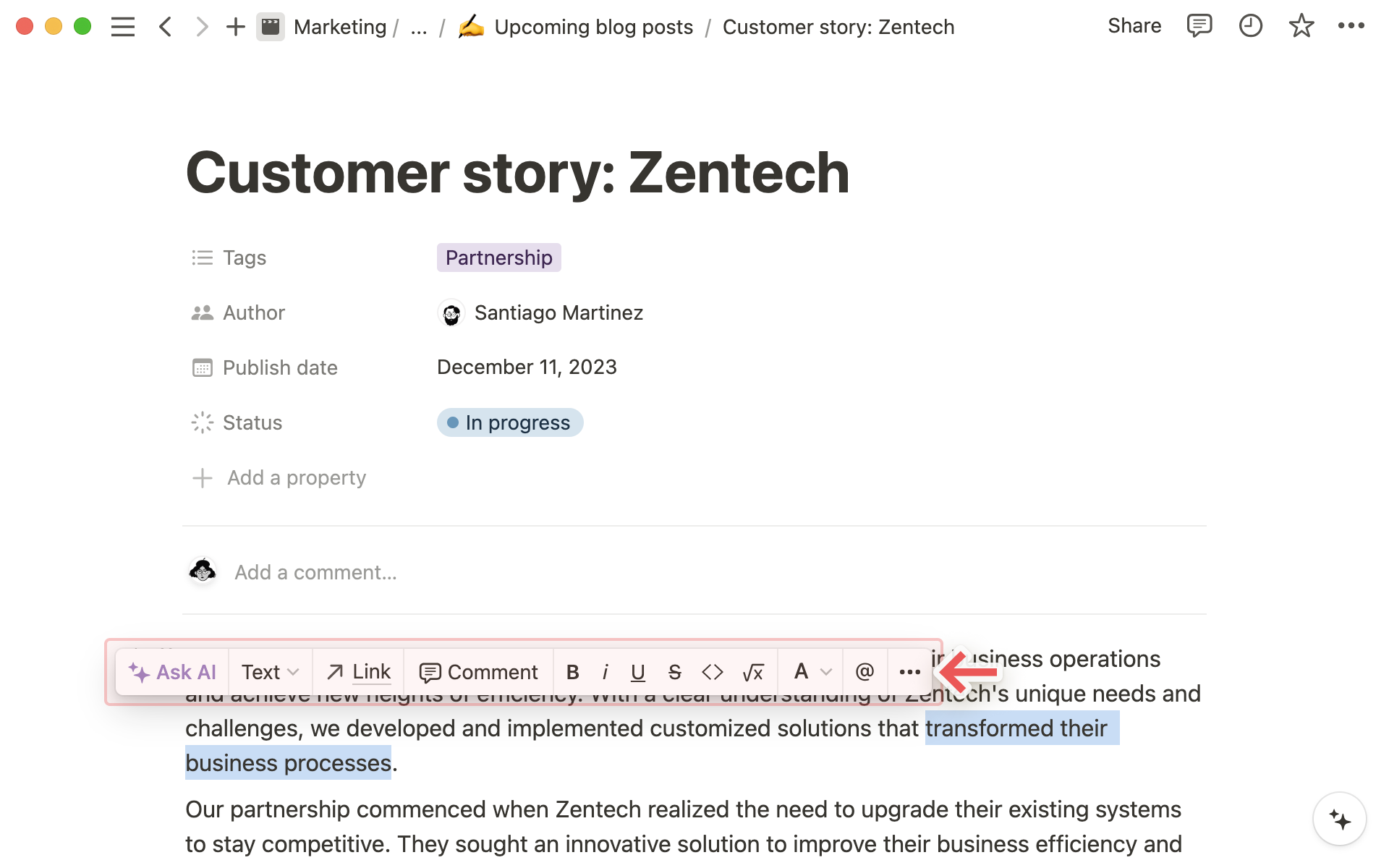
Notion 配备了所有你期望从任何文字处理软件中看到的文本样式功能,还额外增加了一些功能。选中任意文本以查看编辑菜单:
-
为您创建的每个页面选择三种不同的排版样式,以适应大多数写作心情!只需点击页面右上角的
•••并选择默认、衬线字体或等宽字体。 -
要更改文本大小,请转到
•••并打开小号文字。 -
您可以通过在 Notion 窗口右上角点击
•••并切换到全屏模式来缩小任何页面的边距并扩大内容区域。
整理和修改内容
以下是在页面上移动和组织内容的基本知识。
选择内容
- 从左侧或右侧页面边缘点击并拖动,可以选择整个内容块,或同时选择多个块。
- 在一个块内部点击并拖动,可以选择、剪切、复制和粘贴部分文本,跨段落、项目列表、引用等 —— 而无需逐个选中每个完整的块。
- 如果你在一个块内处于编辑模式下,请按
Esc键来选择整个块。
除了 Firefox 外,在所有平台上都支持跨多个内容块进行部分文本选择。我们正在与 Mozilla 团队积极合作,尽快在 Firefox 中启用此功能。
拖放
在 Notion 中,任何内容块(包括文本行)都可以被拖放到页面上。这包括表格中的行和看板、画廊中的卡片!
- 将鼠标悬停在任何块上,并使用出现的
⋮⋮图标作为手柄来进行拖动。 - 蓝色指南将显示出它将要去的位置。(这是一个很好的嵌套项目和待办事项的方法。)
- 松开鼠标以将块、表格行或卡片放置到您想要去的位置。
- 在侧边栏中也可以使用拖放来重新排序页面,在页面内部嵌套页面,并在不同章节之间移动它们。
列
要将文本(或其他类型的块)格式化为列,请按照以下步骤操作:
- 单击并拖动您想要放入另一列中的文本。(左边距处显示了
⋮⋮符号,用于进行拖放操作。) - 遵循出现的蓝色指南。
- 放置到您希望它所在位置。您刚刚创建了一列新内容!
- 您可以根据需要创建多个跨越整个页面宽度的列。
在鼠标悬停时,点击左边距上出现的 ⋮⋮ 图标,即可弹出此菜单选项。该菜单适用于页面上的每个区块:
删除:您可以使用此选项或选择区块后按下退格键进行删除。复制:创建内容块的精确副本。转换为:将区块转换为另一种类型的区块(例如将项目符号转换为复选框,或将普通文本转换为标题)。转化为所在页:将区块转化成一个页面,并移动到指定位置。复制链接:复制锚点链接到特定的区块。移动至:允许您将该区块移动到工作空间中的其他页面。评论:允许您向该区块添加评论。颜色:仅对某些类型的区块显示,以使它们变成彩色或突出显示 —— 如文本、网页书签或上传文件。
Markdown 和快捷键
Notion 支持许多 Markdown 快捷键。在此处了解更多有关键盘快捷方式的信息 →
在输入时:
- 在文本两侧输入
**来使文本 加粗。 - 在文本两侧输入
*来使文本 斜体。 - 在文本两侧输入
`来创建内联代码。(这是位于数字 1 键左边的符号。) - 在文本两侧输入
~来添加删除线。
在任何文本行的开头,可以尝试以下快捷键:
- 输入
*、-或+后跟一个空格来创建一个项目符号列表。 - 输入
[]来创建一个待办事项复选框(中间没有空格)。 - 输入
1.、a.或i.后跟一个空格来创建一个编号列表。 - 输入
#后跟一个空格来创建 H1 标题。 - 输入
##后跟一个空格来创建 H2 子标题。 - 输入
###后跟一个空格来创建 H3 子标题。 - 输入
>后跟一个空格来创建可折叠列表。 - 输入
"后跟一个空格来创建引用块。
协作内容
在撰写和编辑过程中,有一些工具可以帮助团队合作。
@提及某人:在页面中的文本或讨论 / 评论中输入 “@” 后面加上你的团队成员之一的名字,以引起他们对页面上某个部分的注意。该人将收到通知以查看你页面上指定的部分。
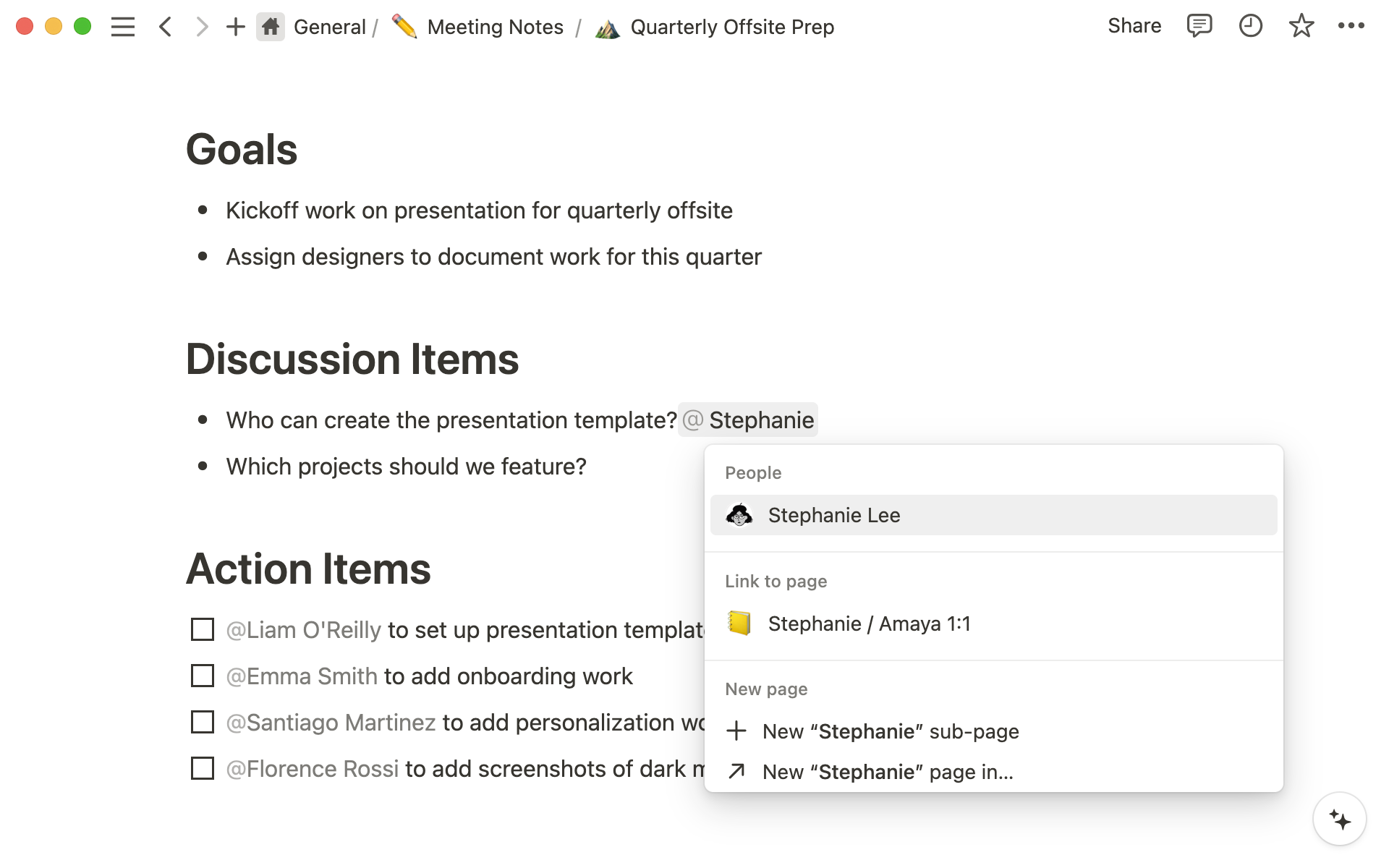
- 添加评论:你可以通过选中文本并点击 “评论” 按钮或使用快捷键
Cmd/Ctrl + Shift + M来给特定的文本添加评论。你也可以在一行文字中输入/comment或点击左侧的⋮⋮给一个块添加评论。
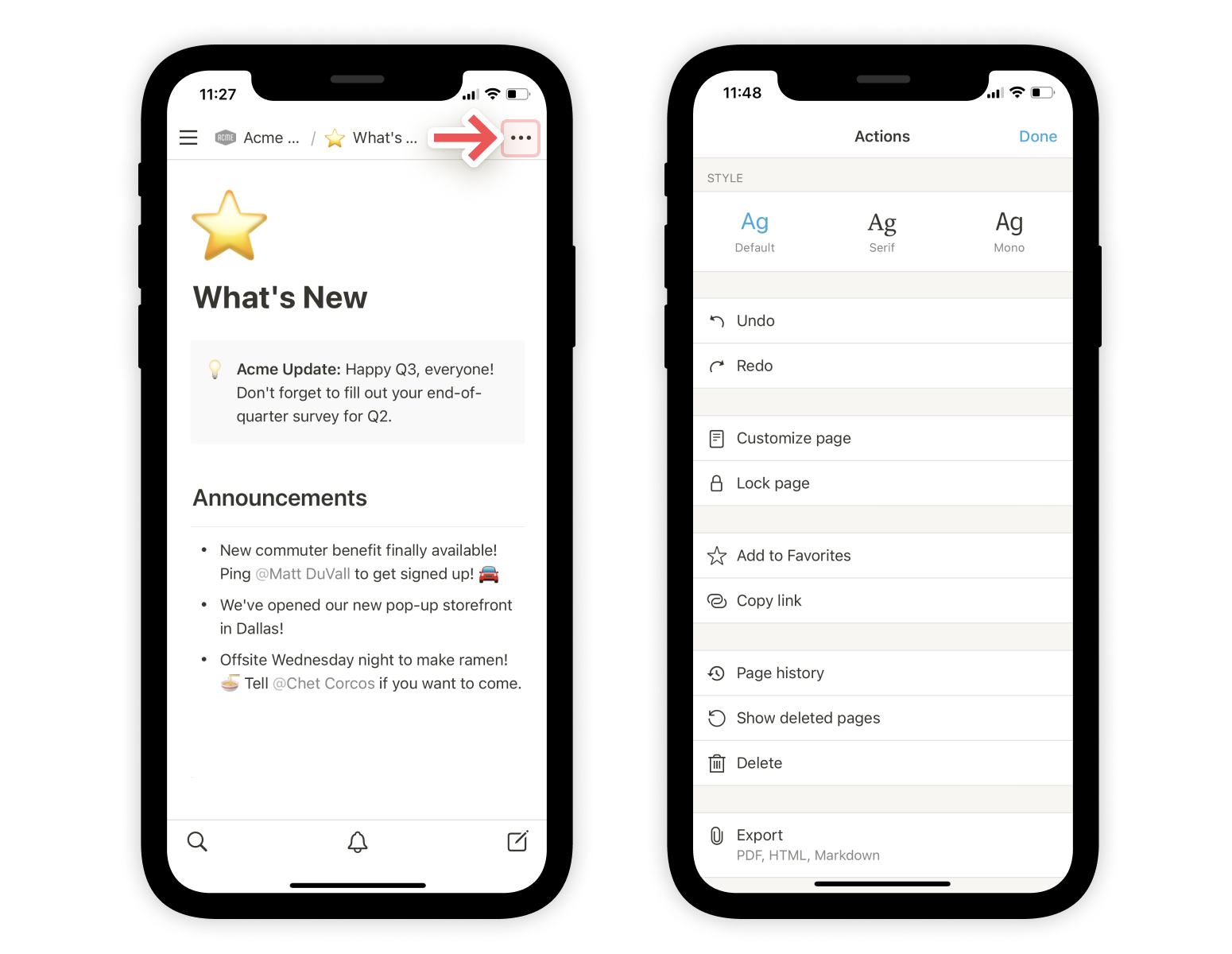
移动端
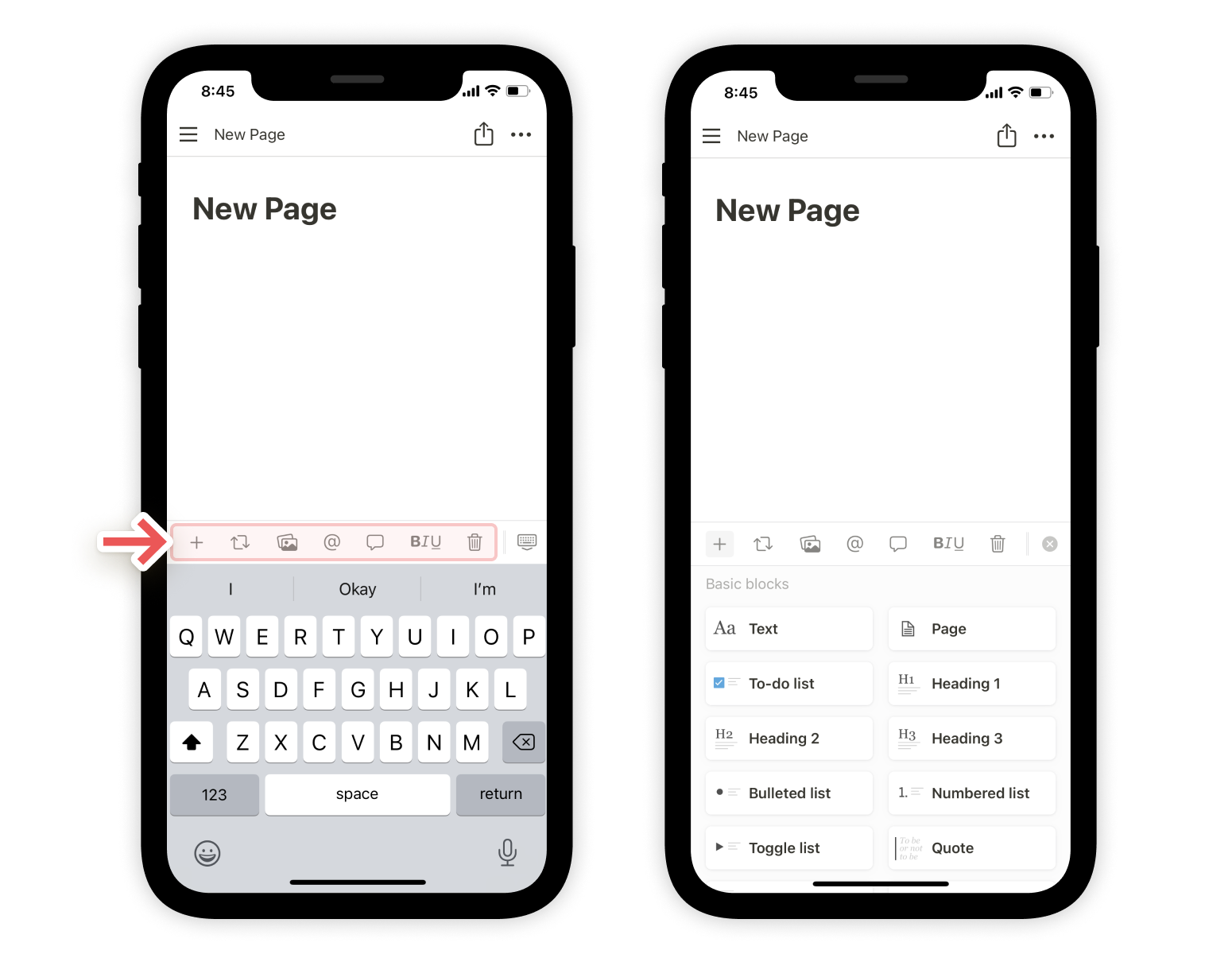
与桌面版相比,移动端的编辑体验有很大不同。没有 / 命令,也没有鼠标悬停时出现的图标。取而代之的是,在键盘上方的编辑工具栏中创建所有内容:
- 双击选择文本,并拖动以包含多个块内的内容。
- 点击
+查看完整菜单,其中包含其他可添加到页面上的内容块类型。 - 在此工具栏中,您还可以:
- @某人或页面
- 添加评论
- 插入图片
- 删除内容
- 缩进或取消缩 ind
- 选择文字颜色和高亮显示
- 删除和复制块
- 复制一个块的链接(在 “更多” 下)
其他编辑选项位于右上角的 ••• 菜单中:
- 样式:选择三种不同的排版方式来格式化您的页面。
- 撤销 / 重做:撤销或恢复您在页面上进行的最后一个操作。
常见问题解答
我可以将全宽设置为默认吗?有没有办法为所有页面设置默认样式?
目前还不行,但很多用户都提出了这个需求!我们会在未来的项目中考虑实现这个功能。
我可以将文本对齐到居中或右对齐吗?
很遗憾,Notion 目前没有传统的文本对齐选项 😕。但你仍然可以实现这个效果。只需将一个空行拖放到文本旁边的列中,就可以使其右对齐或左对齐。
** 有没有办法禁用每次输入 / 后弹出的菜单?**
目前还不能默认关闭此功能,但你可以在它弹出时立即按下 Esc 键以取消菜单。
如何复制多个区块中的文本?
在桌面端,从页面左侧或右侧页边拖动选择整个区块内容,或同时选择多个区块。从一个区块内部点击并拖动以选择、剪切、复制和粘贴部分文字内容,在段落、项目列表、引用等之间进行操作 —— 而无需逐一选择每个完整的区块。
在移动设备上,双击以选择文字,并拖动所选内容以跨越多个区块包含其中的内容。